
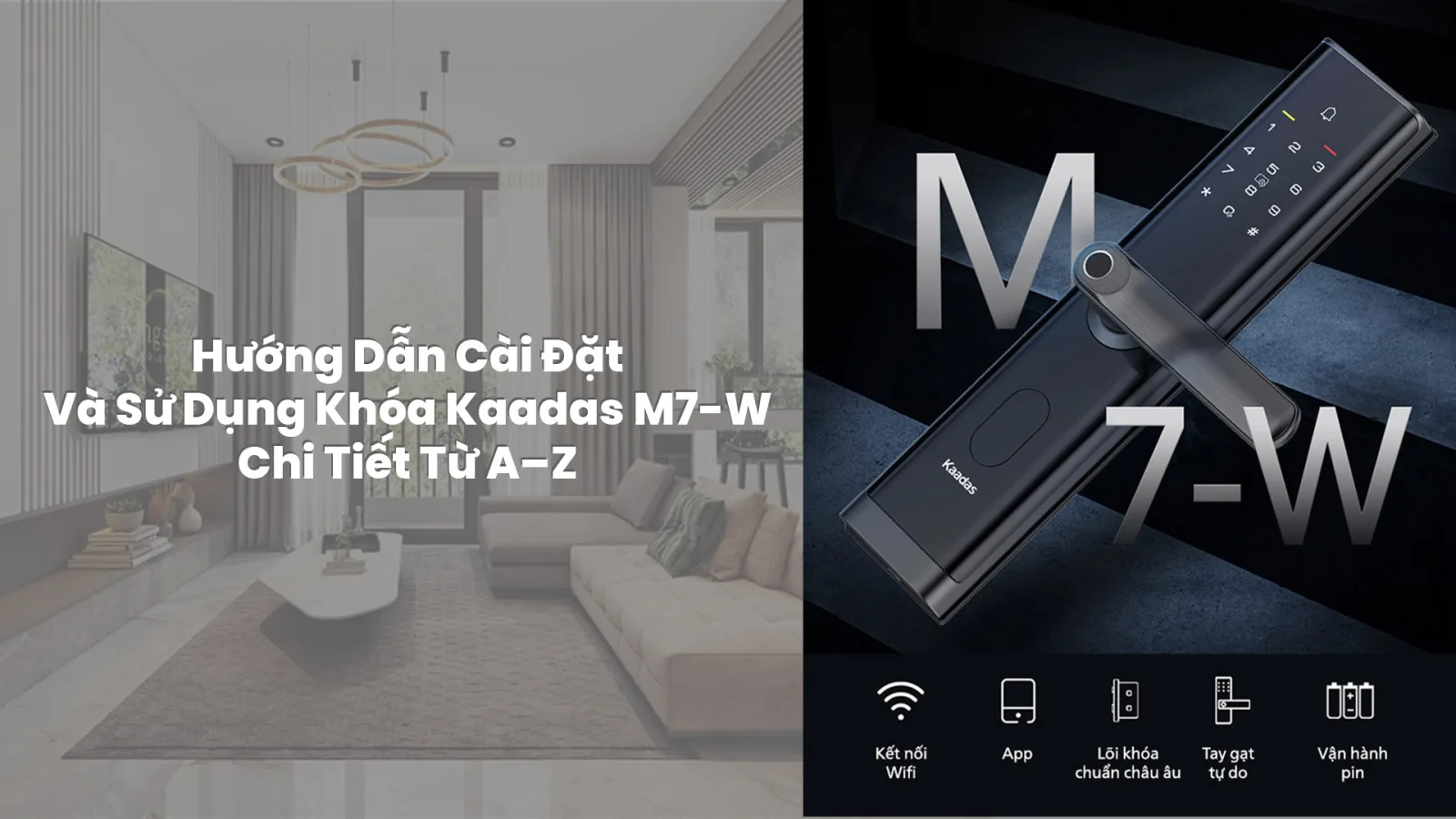
Khóa cửa điện tử Kaadas M7-W là dòng khóa thông minh được trang bị nhiều phương thức mở cửa tiện lợi như vân tay, mật mã, thẻ từ và chìa khóa cơ. Đặc biệt, sản phẩm còn hỗ trợ kết nối Wi-Fi để quản lý khóa thông qua ứng dụng Kaadas Lock trên điện thoại.
Tuy nhiên, đối với người mới sử dụng, việc thay đổi mật mã chủ, đăng ký vân tay, thêm thẻ từ hoặc kết nối ứng dụng có thể gặp đôi chút khó khăn.
Trong bài viết này, Nam Long Phụ Kiện sẽ hướng dẫn bạn từng bước cài đặt và sử dụng khóa Kaadas M7-W một cách dễ hiểu, từ những thao tác cơ bản đến thiết lập nâng cao và xử lý các lỗi thường gặp.
I. Những điều cần biết trước khi cài đặt Kaadas M7-W
Trước khi bắt đầu, bạn nên kiểm tra những thông tin quan trọng sau:
- Mã số chủ (Admin): Mật mã quản trị dùng để thêm hoặc thay đổi các thiết lập của khóa.
- Mã số thành viên: Mật mã dùng để mở cửa hằng ngày, có thể đăng ký cho các thành viên trong gia đình.
- Vân tay: Phương thức mở cửa nhanh chóng thông qua cảm biến nhận diện.
- Thẻ từ: Mở cửa bằng cách đưa thẻ đã đăng ký đến vị trí đầu đọc.
- Wi-Fi: Khóa hỗ trợ kết nối mạng Wi-Fi 2.4GHz để sử dụng ứng dụng trên điện thoại.
Lưu ý: Mã số chủ mặc định thường gặp là 12345678 hoặc 123456789, tùy tài liệu và phiên bản sản phẩm. Bạn cần kiểm tra sách hướng dẫn đi kèm khóa trước khi thao tác.
Cách vào chế độ quản trị khóa Kaadas M7-W
Phần lớn thao tác cấu hình đều bắt đầu bằng cách:
- Chạm vào bàn phím cảm ứng để kích hoạt màn hình.
- Nhấn hai lần phím *.
- Nhập mã số chủ hiện tại.
- Nhấn # để xác nhận.
- Chờ khóa phát thông báo, sau đó chọn chức năng cần cài đặt.
Cú pháp truy cập quản trị:
** [Mã số chủ] #
Ví dụ, nếu mã số chủ hiện tại là 12345678, bạn nhấn:
** 12345678 #
Sau khi truy cập thành công, bạn có thể thực hiện các thao tác tiếp theo.
II. Hướng dẫn cài đặt khóa Kaadas M7-W
1. Cách thay đổi mã số chủ Kaadas M7-W
Đổi mã số chủ là thao tác quan trọng nhất khi mới lắp đặt khóa điện tử. Việc này giúp ngăn người khác sử dụng mật mã mặc định để truy cập vào hệ thống quản trị.
Các bước thực hiện:
- Kích hoạt bàn phím cảm ứng của khóa.
- Nhấn **, nhập mã số chủ hiện tại và nhấn #.
- Nếu khóa yêu cầu đổi mã ngay trong lần thiết lập đầu tiên, nhập mã số chủ mới rồi nhấn #.
- Nhập lại mã số mới để xác nhận.
- Chờ thông báo cài đặt thành công.
Ví dụ với mã số chủ cũ 12345678 và mã số mới 83629471, trình tự có thể là:
** 12345678 # 83629471 # 83629471 #
Quan trọng: Khi thay đổi mã chủ ở những lần tiếp theo, một số phiên bản yêu cầu vào mục đổi mật mã chủ trong menu quản trị, chẳng hạn lệnh 15 hoặc 19 tùy hướng dẫn. Không nên mặc định rằng thao tác đổi mã lần đầu cũng áp dụng cho mọi lần sau. Hãy làm theo thông báo của khóa và tài liệu đúng phiên bản.
Mẹo bảo mật:
- Ưu tiên sử dụng mật mã khó đoán, dài từ 6–12 chữ số theo khả năng hỗ trợ của khóa.
- Không đặt mật mã là ngày sinh, số điện thoại hoặc các dãy số liên tiếp.
- Không chia sẻ mã quản trị cho người không cần sử dụng.
- Lưu mật mã ở nơi an toàn, tránh để lộ cho người lạ.
2. Hướng dẫn thêm mã số mở cửa cho thành viên
Bạn có thể tạo mật mã riêng cho từng thành viên, giúp việc quản lý người ra vào thuận tiện hơn.
Cú pháp tham khảo:
** [Mã số chủ] # 11 [Mã mở cửa] # [Nhập lại mã] #
Các bước thực hiện:
- Truy cập chế độ quản trị bằng mã số chủ.
- Chọn chức năng thêm mã số thành viên, thường là 11.
- Nhập mã mở cửa mới.
- Nhấn # để xác nhận.
- Nhập lại mật mã theo yêu cầu của khóa.
- Chờ thông báo đăng ký thành công.
Ví dụ với mật mã thành viên mới là 58274931:
** [Mã số chủ] # 11 58274931 # 58274931 #
Một số phiên bản sẽ phát thông báo thành công ngay sau lần nhập đầu tiên, không cần nhập lại.
Lưu ý: Mật mã nên có từ 6–12 chữ số nếu phiên bản khóa hỗ trợ. Không nên dùng mật mã dễ đoán hoặc trùng với mã số chủ.
3. Hướng dẫn cài đặt vân tay Kaadas M7-W
Kaadas M7-W hỗ trợ mở cửa bằng vân tay, giúp người dùng thao tác nhanh chóng mà không cần nhớ mật mã.
Các bước đăng ký:
- Kích hoạt màn hình cảm ứng.
- Vào chế độ quản trị bằng mã số chủ.
- Chọn mục thêm người dùng hoặc đăng ký vân tay.
- Đặt ngón tay cần đăng ký lên cảm biến.
- Nhấc ngón tay ra và đặt lại nhiều lần theo hướng dẫn bằng giọng nói.
- Khi khóa thông báo thành công, quá trình đăng ký hoàn tất.
Theo một số tài liệu hướng dẫn, khóa có thể tự nhận biết loại thông tin được đăng ký trong mục 11. Vì vậy, thao tác tham khảo là:
** [Mã số chủ] # 11
Sau đó đặt ngón tay lên đầu đọc khoảng 4–6 lần hoặc theo số lần khóa yêu cầu.
Mẹo giúp nhận diện vân tay chính xác hơn:
- Lau sạch và giữ ngón tay khô trước khi đăng ký.
- Đặt ngón tay ở nhiều góc hơi khác nhau.
- Ưu tiên sử dụng ngón trỏ hoặc ngón cái thuận tay.
- Đăng ký thêm một ngón tay dự phòng nếu khóa cho phép.
Lưu ý: Một số phiên bản có menu đăng ký vân tay riêng. Nếu khóa không chuyển sang chế độ nhận vân tay, hãy kiểm tra đúng nhánh chức năng trên tài liệu của thiết bị.
4. Hướng dẫn thêm thẻ từ cho khóa Kaadas M7-W
Ngoài mật mã và vân tay, khóa còn hỗ trợ mở cửa bằng thẻ từ đã được đăng ký.
Cách thực hiện:
- Truy cập chế độ quản trị.
- Chọn mục thêm người dùng hoặc đăng ký thẻ.
- Đặt thẻ từ lên khu vực nhận diện trên mặt ngoài khóa.
- Giữ thẻ cho đến khi nghe âm thanh xác nhận.
- Chờ thông báo đăng ký thành công.
Cú pháp tham khảo:
** [Mã số chủ] # 11
Sau đó đưa thẻ từ đến vị trí nhận diện.
Một số phiên bản có thể yêu cầu quét thẻ lại hoặc truy cập menu đăng ký riêng.
Lưu ý: Nếu làm mất thẻ từ, bạn nên xóa quyền truy cập của thẻ đó sớm nhất có thể để đảm bảo an toàn.
5. Cách bật chế độ bảo mật kép Kaadas M7-W
Chế độ bảo mật kép yêu cầu người dùng xác thực bằng hai phương thức khác nhau trước khi mở cửa.
Ví dụ:
- Vân tay kết hợp mật mã.
- Mật mã kết hợp thẻ từ.
- Vân tay kết hợp thẻ từ.
Cú pháp tham khảo trong một số hướng dẫn:
** [Mã số chủ] # 24
Sau khi vào mục này, hãy nghe hướng dẫn bằng giọng nói và lựa chọn bật chế độ bảo mật kép.
Lưu ý quan trọng: Trước khi bật tính năng này, cần đăng ký thành công ít nhất hai phương thức xác thực tương thích. Tài liệu một số phiên bản mô tả chế độ bảo mật kép bằng menu khác, vì vậy không sử dụng lệnh 24 nếu khóa không xác nhận đúng chức năng.
6. Cách điều chỉnh âm lượng khóa Kaadas M7-W
Nếu âm thanh thông báo của khóa quá lớn, bạn có thể điều chỉnh âm lượng theo nhu cầu.
| Chế độ | Cú pháp tham khảo |
|---|---|
| Âm lượng lớn | ** [Mã chủ] # 211 |
| Âm lượng nhỏ/vừa | ** [Mã chủ] # 212 |
| Tắt thông báo giọng nói | ** [Mã chủ] # 213 |
Sau khi nhập mã, chờ khóa phát thông báo xác nhận.
Khuyến nghị: Đối với gia đình có người lớn tuổi, nên duy trì âm lượng phù hợp để nghe rõ những thông báo về thao tác sai hoặc cảnh báo.
7. Cách chuyển ngôn ngữ khóa Kaadas M7-W
Người dùng có thể thay đổi ngôn ngữ thông báo nếu phiên bản khóa được trang bị chức năng này.
| Ngôn ngữ | Cú pháp tham khảo |
|---|---|
| Tiếng Trung | ** [Mã chủ] # 221 |
| Tiếng Anh | ** [Mã chủ] # 222 |
| Tiếng Nga | ** [Mã chủ] # 223 |
| Tiếng Kazakhstan | ** [Mã chủ] # 224 |
Gợi ý: Nếu khóa đang sử dụng tiếng Trung và bạn khó thao tác, có thể chuyển sang tiếng Anh theo menu cài đặt của thiết bị.
Các mã chức năng trên cần được đối chiếu với phiên bản khóa thực tế trước khi sử dụng.
III. Hướng dẫn sử dụng khóa Kaadas M7-W hằng ngày
1. Mở cửa bằng mật mã
- Chạm vào bàn phím để màn hình sáng lên.
- Nhập mật mã mở cửa đã đăng ký.
- Nhấn # để xác nhận.
- Khi khóa báo xác thực thành công, thao tác tay cầm để mở cửa.
2. Mở cửa bằng vân tay
- Đặt ngón tay đã đăng ký lên cảm biến.
- Giữ ngón tay ổn định cho đến khi khóa nhận diện.
- Khi nghe thông báo thành công, thao tác tay cầm để mở cửa.
Nếu không nhận diện được, hãy lau sạch cảm biến và thử lại bằng ngón tay đã đăng ký.
3. Mở cửa bằng thẻ từ
- Đưa thẻ từ đã đăng ký đến đúng vị trí đọc thẻ.
- Giữ thẻ gần cảm biến cho đến khi khóa xác thực.
- Thao tác tay cầm để mở cửa.
4. Khóa cửa sau khi sử dụng
Theo tài liệu hướng dẫn Kaadas M7-W, thao tác nâng tay cầm lên có thể được sử dụng để khóa cửa từ phía trong hoặc phía ngoài.
Sau khi đóng cửa, hãy kiểm tra chốt khóa đã hoạt động đúng và cửa không còn mở được ngoài ý muốn.
5. Mở khóa khi hết pin
Trong trường hợp pin khóa bị cạn, bạn có thể sử dụng chìa khóa cơ dự phòng.
Ngoài ra, một số phiên bản Kaadas M7-W được trang bị cổng USB Type-C cấp nguồn khẩn cấp.
Cách xử lý:
- Chuẩn bị pin sạc dự phòng có đầu ra USB 5V phù hợp.
- Kết nối với cổng cấp nguồn khẩn cấp trên khóa.
- Chờ khóa khởi động.
- Mở cửa bằng phương thức đã đăng ký.
- Thay pin của khóa ngay sau khi vào nhà.
Không nên tiếp tục sử dụng khóa với tình trạng pin yếu kéo dài.
IV. Cách reset khóa Kaadas M7-W khi quên mã số chủ
Nếu quên mã quản trị hoặc cần thiết lập lại thiết bị, bạn có thể khôi phục khóa về trạng thái ban đầu khi có quyền tiếp cận mặt trong của khóa.
Các bước thực hiện:
- Mở nắp ở mặt trong khóa để tìm nút khởi tạo hoặc nút Reset (R).
- Đảm bảo khóa đang được cấp nguồn.
- Nhấn nút Reset hai lần liên tiếp theo tài liệu hướng dẫn.
- Một số phiên bản yêu cầu nhấn thêm phím # trên bàn phím để xác nhận.
- Chờ âm thanh thông báo hoàn tất quá trình khôi phục.
- Thiết lập lại mã chủ, vân tay, thẻ từ và kết nối ứng dụng khi cần.
Cảnh báo: Khôi phục cài đặt gốc có thể xóa các thông tin người dùng đã đăng ký và yêu cầu thiết lập khóa lại từ đầu.
Bạn nên thực hiện khi cửa đang mở, thử lại các phương thức mở khóa trước khi đóng cửa và không tháo rời linh kiện nếu không nắm rõ cấu tạo.
V. Hướng dẫn kết nối Kaadas M7-W với ứng dụng Kaadas Lock
Một trong những tính năng nổi bật của khóa Kaadas M7-W là khả năng kết nối Wi-Fi để quản lý bằng điện thoại.
1. Tải ứng dụng Kaadas Lock
Trên điện thoại, truy cập:
- Android: Google Play, tìm kiếm “Kaadas Lock”.
- iPhone: App Store, tìm kiếm “Kaadas Lock”.
Sau khi cài đặt ứng dụng:
- Mở Kaadas Lock.
- Đăng ký tài khoản bằng email hoặc phương thức được ứng dụng hỗ trợ.
- Xác minh tài khoản nếu được yêu cầu.
- Đăng nhập để bắt đầu thêm thiết bị.
2. Chuẩn bị kết nối Wi-Fi
Trước khi ghép nối, cần kiểm tra:
- Khóa có đủ pin để hoạt động.
- Điện thoại đã bật Wi-Fi.
- Mạng Wi-Fi sử dụng tần số 2.4GHz.
- Khóa nằm trong vùng phủ sóng ổn định.
- Bạn có mật khẩu Wi-Fi chính xác.
Lưu ý: Kaadas M7-W sử dụng Wi-Fi 2.4GHz, không hỗ trợ kết nối trực tiếp mạng 5GHz theo tài liệu hướng dẫn được tham khảo.
3. Các bước kết nối khóa với điện thoại
Bước 1: Mở ứng dụng Kaadas Lock và đăng nhập tài khoản.
Bước 2: Chọn “Add Device” hoặc “Thêm thiết bị”.
Bước 3: Chọn loại khóa Wi-Fi tương ứng với thiết bị.
Bước 4: Chọn mạng Wi-Fi 2.4GHz và nhập mật khẩu.
Bước 5: Truy cập chế độ quản trị trên khóa bằng cú pháp:
** [Mã số chủ] #
Bước 6: Chọn chức năng thêm kết nối mạng, thường là 41.
Cú pháp tham khảo:
** [Mã số chủ] # 41
Bước 7: Hoàn tất quá trình ghép nối theo thông báo trên điện thoại và khóa.
Một số phiên bản có thể hỗ trợ quét mã QR kết nối trên nắp pin. Hãy ưu tiên phương thức đúng với tài liệu kèm sản phẩm.
4. Cách ngắt kết nối ứng dụng
Truy cập chế độ quản trị rồi chọn mục ngắt kết nối mạng.
Cú pháp tham khảo:
** [Mã số chủ] # 42
Sau khi khóa xác nhận, kiểm tra lại trạng thái kết nối trong ứng dụng.
Lưu ý: Ngắt kết nối Wi-Fi không nhất thiết đồng nghĩa với xóa thiết bị khỏi tài khoản ứng dụng. Nếu chuyển quyền sở hữu khóa, cần kiểm tra thêm quy trình gỡ liên kết tài khoản.
VI. Các lỗi thường gặp khi sử dụng Kaadas M7-W và cách khắc phục
1. Khóa Kaadas M7-W không nhận vân tay
Nguyên nhân có thể gặp:
- Ngón tay bị ướt hoặc bám bụi.
- Bề mặt cảm biến bẩn.
- Vân tay chưa được đăng ký thành công.
- Ngón tay đặt không đúng vị trí.
Cách khắc phục: Vệ sinh cảm biến bằng khăn mềm, lau khô ngón tay và thử lại. Nếu vẫn không nhận, có thể đăng ký lại vân tay theo hướng dẫn của khóa.
2. Khóa không kết nối được Wi-Fi
Bạn nên kiểm tra:
- Router có đang phát mạng 2.4GHz hay không.
- Mật khẩu Wi-Fi có chính xác không.
- Sóng Wi-Fi tại vị trí cửa có ổn định không.
- Điện thoại đã cấp những quyền cần thiết cho ứng dụng chưa.
- Khóa có đang trong chế độ ghép nối hay không.
Nếu cần, hãy đưa điện thoại lại gần khóa và thực hiện lại quá trình kết nối.
3. Nhập đúng mật mã nhưng khóa không mở
Có thể do nhập nhầm mật mã thành viên với mã quản trị, bàn phím nhận sai thao tác hoặc khóa đang bật chế độ xác thực kép.
Hãy thử lại bằng vân tay hoặc thẻ từ đã đăng ký. Nếu khóa đang yêu cầu xác thực hai bước, cần hoàn thành cả hai phương thức.
4. Khóa phát thông báo pin yếu
Khi có cảnh báo pin yếu, cần thay pin sớm để tránh mất nguồn đột ngột.
Sử dụng đúng loại pin theo hướng dẫn, thay đồng bộ các viên pin và lắp đúng cực âm, dương.
VII. Những lưu ý quan trọng khi sử dụng khóa Kaadas M7-W
Để khóa hoạt động ổn định và bảo mật tốt hơn, Nam Long Phụ Kiện khuyến nghị:
- Đổi mã số chủ mặc định ngay sau khi lắp đặt.
- Không chia sẻ mật mã quản trị cho người lạ.
- Đăng ký ít nhất hai phương thức mở cửa dự phòng.
- Bảo quản chìa khóa cơ ở nơi an toàn ngoài khu vực có thể bị khóa.
- Không tự ý dùng các lệnh xóa dữ liệu khi chưa kiểm tra tài liệu.
- Định kỳ vệ sinh đầu đọc vân tay và bàn phím.
- Thay pin ngay khi có cảnh báo pin yếu.
- Kiểm tra khả năng mở khóa khi cửa đang mở sau mỗi lần thay đổi cài đặt.
Đặc biệt: Các mã chức năng như 161, 162, 63, 1641, 1642, 1643 không nên sử dụng khi chưa xác nhận chính xác phiên bản Kaadas M7-W. Một số phiên bản có thể sử dụng hệ thống menu khác nhau.
VIII. Câu hỏi thường gặp về khóa Kaadas M7-W
Kaadas M7-W có sử dụng được khi không có Wi-Fi không?
Có. Bạn vẫn có thể mở cửa bằng vân tay, mật mã, thẻ từ và chìa khóa cơ theo các phương thức đã cài đặt. Wi-Fi chủ yếu phục vụ những tính năng quản lý qua ứng dụng.
Khóa Kaadas M7-W dùng Wi-Fi 2.4GHz hay 5GHz?
Theo tài liệu được tham khảo, khóa hỗ trợ Wi-Fi 2.4GHz và không kết nối trực tiếp với mạng 5GHz.
Có thể thêm nhiều vân tay trên cùng một khóa không?
Có. Kaadas M7-W hỗ trợ đăng ký nhiều vân tay cho các thành viên trong gia đình. Số lượng tối đa phụ thuộc cấu hình của phiên bản thiết bị.
Quên mã chủ Kaadas M7-W phải làm sao?
Nếu không còn phương thức quản trị hợp lệ, chủ sở hữu có thể thực hiện khôi phục cài đặt gốc theo tài liệu đi kèm hoặc liên hệ đơn vị kỹ thuật để được hỗ trợ.
Reset khóa có làm mất vân tay và mật mã không?
Khôi phục cài đặt gốc có thể xóa dữ liệu đã đăng ký. Bạn cần chuẩn bị thiết lập lại khóa sau khi reset thành công.
IX. Kết luận
Trên đây là hướng dẫn chi tiết cách cài đặt và sử dụng khóa cửa điện tử Kaadas M7-W, bao gồm thay đổi mã số chủ, thêm vân tay, đăng ký thẻ từ, điều chỉnh âm lượng, kết nối Wi-Fi và reset thiết bị.
Hy vọng bài viết sẽ giúp bạn dễ dàng làm quen với các tính năng của khóa, sử dụng hiệu quả hơn và hạn chế những lỗi thường gặp.
Do có thể tồn tại sự khác biệt giữa các phiên bản phần mềm và thị trường phân phối, hãy ưu tiên sách hướng dẫn đi kèm sản phẩm và thông báo trực tiếp trên khóa khi thực hiện các thao tác quản trị.
Nam Long Phụ Kiện – Chia sẻ kiến thức công nghệ và những hướng dẫn sử dụng thiết bị hữu ích.
Website: https://alophukien.net
Tham khảo thêm các bài viết hướng dẫn, mẹo công nghệ và giải pháp sử dụng thiết bị thông minh tại Nam Long Phụ Kiện.